

Phantom Blade Zero stürzt ab, friert ein oder startet gar nicht: Prüfe zuerst, ob der aktuelle Patch vom 4. November installiert ist und ob auf deinem PC ein NVIDIA-Treiber neuer als 617.42 läuft. S-GAME empfiehlt für das Spiel ausdrücklich diese ältere Version. Nach dem Treiberwechsel kann das Spiel beim nächsten Start allerdings wie eingefroren wirken, obwohl es nur etwas abarbeitet, das du auf keinen Fall abbrechen solltest. Unten findest du alle Lösungen nach Fehlerbild sortiert, vom Absturz direkt nach dem Startlogo bis zum beschädigten Spielstand.
Für mehr Content lass gerne ein Abo auf YouTube da!
Inhaltsverzeichnis
Phantom Blade Zero stürzt ab: Patch und Treiber zuerst prüfen
Bevor du Windows-Einstellungen änderst, klärst du die drei Punkte, zu denen sich S-GAME zum Release selbst geäußert hat. Erst danach lohnt sich die Suche nach dem konkreten Fehlerbild. Alle weiteren Artikel zum Spiel findest du auf unserer Übersichtsseite zu Phantom Blade Zero.
- Day-One-Patch installieren: Der Phantom Blade Zero Patch zum Release ist rund 5 GB groß, verbessert die Leistung mit Raytracing und Path Tracing deutlich und behebt mehrere Fehler. Wer das Spiel vorgeladen hat, muss ihn vor dem ersten Start herunterladen. Wer erst nach dem Release geladen hat, bekommt automatisch die aktuelle Version. Am 4. November folgte der Patch 1.0302256: Er verkürzt die Shader-Kompilierung beim Start deutlich, verringert Ruckler mit per Bluetooth verbundenen Controllern und behebt Fehler, die unter bestimmten Bedingungen das Weiterkommen verhindern konnten.
- NVIDIA-Treiber prüfen: Beim Phantom Blade Zero NVIDIA Treiber gibt es eine Besonderheit: Mit dem Game Ready Treiber 621.01 hat S-GAME instabile Leistung festgestellt und rät zur älteren Version 617.42. Wie der Wechsel funktioniert, steht im nächsten Abschnitt.
- Platz und Laufwerk prüfen: Das Spiel muss auf einer SSD liegen, nach Möglichkeit nicht auf dem Systemlaufwerk C:. S-GAME rät zu mindestens 160 GB freiem Speicher auf dem Ziellaufwerk, denn auch ein kleines Update braucht beim Entpacken und Prüfen mehr Platz als seine Downloadgröße.
Welche Hardware du mindestens brauchst, steht in unserem Guide zu den Phantom Blade Zero Systemanforderungen.
| Fehlerbild | Was du zuerst tust |
|---|---|
| Phantom Blade Zero startet nicht und schließt sich nach dem Logo | Dateien überprüfen, Treiber 617.42, danach Abschnitt Startprobleme |
| Fortschrittsbalken beim ersten Start steht still | Shader-Kompilierung abwarten, Spiel im Vordergrund lassen |
| Meldung „This device is not supported“ | Startoptionen und Grafikkarten-Zuweisung prüfen |
| Meldung zu Visual C++ 2015-2022 (x64) | x64-Paket von Microsoft installieren oder reparieren |
| Phantom Blade Zero stürzt ab oder friert im Spiel ein | Treiber 617.42, Raytracing aus, Hintergrundprogramme schließen |
| Ganzer PC friert ein oder startet neu | Treiber sauber neu installieren, Zusatztools und Übertaktung prüfen |
| Spielstand lädt nicht mehr | Sicherung aus dem Ordner 1RealTime zurückspielen |
Wichtig: Hast du den Phantom Blade Zero Patch beim Vorladen noch nicht installiert, lässt dich das Spiel erst nach allen nötigen Updates und der Prüfung durch den Client hinein. Wie Preload und Release abgelaufen sind, liest du im Guide zum Phantom Blade Zero Release.
Phantom Blade Zero NVIDIA Treiber: So installierst du 617.42 sauber
Der Phantom Blade Zero NVIDIA Treiber, zu dem S-GAME rät, ist 617.42 vom 6. Oktober. NVIDIA hatte am 21. Oktober zwar den Game Ready Treiber 621.01 eigens für das Spiel veröffentlicht, doch S-GAME hat damit in eigenen Tests instabile Leistung in bestimmten Situationen festgestellt. Hast du schon einen neueren Treiber als 617.42 installiert, empfiehlt S-GAME, auf 617.42 zurückzugehen, die saubere Neuinstallation zu wählen und bei dieser Version zu bleiben, bis NVIDIA den nächsten Treiber veröffentlicht.
So wechselst du zurück:
- Öffne die NVIDIA App und wechsle links in den Bereich Treiber. Dort siehst du deine installierte Version.
- Scrolle nach unten zur Liste der früheren Treiberversionen und wähle 617.42 aus.
- Wähle bei der Installation die saubere Neuinstallation.
- Starte den PC neu und bleib bei 617.42, bis NVIDIA einen neuen regulären Treiber veröffentlicht. Ob S-GAME diesen dann freigibt, siehst du auf der Support-Seite des Spiels (Link unten).
Ohne NVIDIA App bekommst du den empfohlenen Phantom Blade Zero NVIDIA Treiber über die offizielle NVIDIA-Treibersuche: Grafikkarte und Windows-Version eingeben, suchen und unter den älteren Versionen 617.42 wählen. Im Installer wählst du dann die benutzerdefinierte Installation und setzt den Haken bei der Neuinstallation.
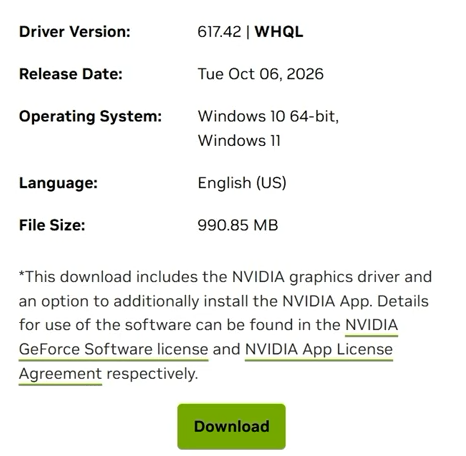
Was ist mit dem Hotfix 621.12?
Am 27. Oktober hat NVIDIA den Hotfix-Treiber 621.12 nachgeschoben, an der Empfehlung für den Phantom Blade Zero NVIDIA Treiber ändert das bisher aber nichts. Er behebt unter anderem eingefrorene Videos und schwarze Bildschirme auf manchen RTX-50-Karten nach dem Update auf 621.01 sowie einen Absturz in Unreal Engine 5.8. Phantom Blade Zero steht nicht in der Liste der Korrekturen, und S-GAME hat seine Empfehlung für 617.42 danach nicht geändert. Auch der reguläre Game Ready Treiber 621.14 vom 4. November nennt Phantom Blade Zero in seinen Versionshinweisen nicht, und die Support-Seite von S-GAME empfiehlt weiterhin 617.42 (Stand: 6. November 2026).
Wichtig: Nach dem Treiberwechsel kompiliert Phantom Blade Zero beim nächsten Start die Shader neu. Der Fortschrittsbalken kann dabei minutenlang stehen bleiben, das ist kein Absturz. Beende das Spiel in dieser Phase also nicht über den Task-Manager, sondern warte, bis das Hauptmenü erscheint.
AMD-Grafikkarten
Für Radeon-Karten nennt S-GAME keine bestimmte Version, sondern rät zur neuesten Adrenalin-Version. Die optionale Adrenalin 26.10.2 vom 30. Oktober führt für Phantom Blade Zero einen bekannten Fehler: Auf Karten der RX-9000-Serie kann es zu Grafikfehlern im Himmel und an den Haaren der Figuren kommen. Einen Fehler, durch den Haare auf bestimmten AMD-Karten mit bestimmten Treiberversionen falsch dargestellt wurden, behebt der Patch vom 4. November. Gegen die Haarfehler empfiehlt AMD, im Grafikmenü die Option High-Quality Hair auszuschalten.
Phantom Blade Zero startet nicht: Startprobleme und Fehlermeldungen
Phantom Blade Zero startet nicht, schließt sich nach dem Logo oder bleibt auf dem Startbildschirm hängen: Dann gehst du die offiziellen Schritte von S-GAME in dieser Reihenfolge durch.
- Alle Updates im Client abschließen, also auch den Phantom Blade Zero Patch, dann Client und PC neu starten.
- Spieldateien überprüfen. Auf Steam: Rechtsklick auf Phantom Blade Zero in der Bibliothek, Eigenschaften, Installierte Dateien, Spieldateien auf Fehler überprüfen. Im Epic Games Store nutzt du die Dateiprüfung des Launchers.
- Fehlende Laufzeitkomponenten installieren oder reparieren, wenn der Client oder eine Fehlermeldung danach fragt.
- Prüfen, ob Windows und Grafiktreiber die Anforderungen erfüllen.
Phantom Blade Zero startet nicht, obwohl die Prüfung fehlerfrei durchgelaufen ist: Dann suchst du unten dein Fehlerbild. Die Prüfung mehrmals zu wiederholen, bringt nichts Neues.
Die Shader-Kompilierung ist kein Absturz
Der Eindruck, Phantom Blade Zero startet nicht, kann beim ersten Start auch von der Shader-Kompilierung kommen: Das Spiel bereitet dann die Shader vor, bevor du überhaupt ins Hauptmenü kommst. Dabei arbeiten alle Kerne deines Prozessors unter Volllast, und der PC kann in dieser Zeit träge reagieren. Zum Release dauerte das je nach Prozessor zwischen rund einer Viertelstunde (Ryzen 7 9800X3D) und knapp einer Stunde (Core i7-9700K), seit dem Patch vom 4. November geht es deutlich schneller, weil das Spiel Raytracing-Shader nur noch bei eingeschaltetem Raytracing kompiliert. Der Balken kann dabei minutenlang auf demselben Wert stehen.
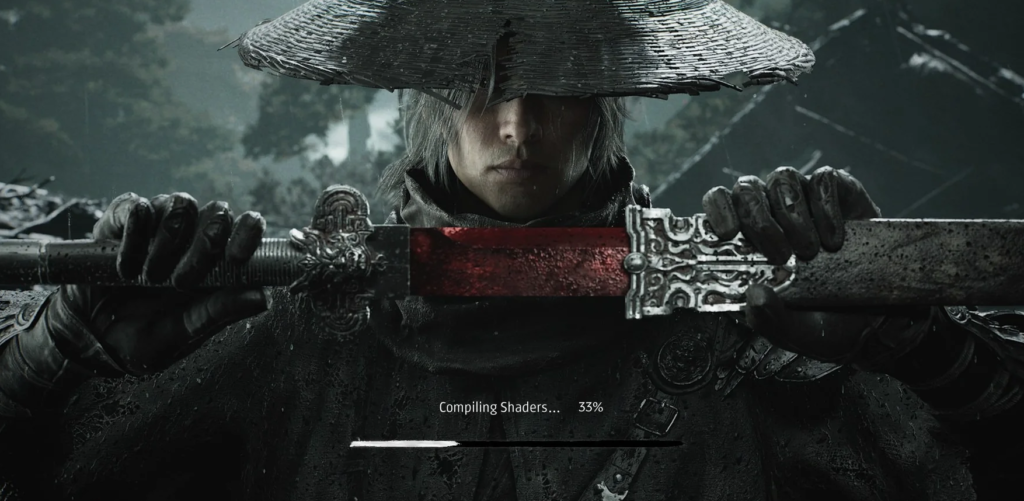
Tipp: Lass das Spiel während der Kompilierung im Vordergrund. Schiebst du es per Alt+Tab in den Hintergrund, senkt das Spiel seine Prozessor-Priorität, und die Kompilierung dauert länger.
Absturz direkt nach dem Startlogo
Phantom Blade Zero stürzt ab, sobald das Startlogo erscheint, entweder ohne Meldung oder mit dem Windows-Fehlercode 0xC0000005: Dafür gibt es noch keine offizielle Lösung. Arbeite zuerst die Liste oben und den Treiberwechsel ab, und melde den Fehler danach an S-GAME (siehe unten).
Bei einem Teil der Spieler mit genau diesem Fehlerbild hat das Abschalten der virtualisierungsbasierten Sicherheit von Windows geholfen, bei anderen nicht. S-GAME nennt diesen Schritt nicht, und er senkt den Schutz deines PCs. Willst du es trotzdem testen, schalte unter Windows-Sicherheit, Gerätesicherheit, Details zur Kernisolierung die Speicherintegrität aus und starte neu. Ändert sich nichts, schalte sie sofort wieder ein.
Erscheint stattdessen ein Fenster des Kopierschutzes Denuvo mit Fehlercode, ist das ein eigenes Problem. Folge dem Hinweis im Fenster und starte das Spiel mit funktionierender Internetverbindung erneut über Steam oder Epic.
Meldung „This device is not supported“
Beim Start prüft das Spiel, ob deine Grafikkarte unter DirectX 12 alle nötigen Funktionen bietet, darunter Feature Level 12_0 und Shader Model 6.6. Die Meldung beweist aber nicht, dass deine Karte zu alt ist, sie kann auch durch eine falsch gewählte Grafikkarte oder einen fehlerhaften Treiber entstehen. S-GAME empfiehlt diese Schritte:
- Entferne in den Startoptionen manuell eingetragene Grafik-Parameter wie -graphicsadapter, -ForceDisableSM6 oder -gpupreference. Auf Steam findest du sie unter Eigenschaften, Allgemein, Startoptionen.
- Hast du zwei Grafikeinheiten, etwa im Laptop: Öffne in Windows Einstellungen, System, Anzeige, Grafik, füge die Spieldatei hinzu und stelle sie auf Hohe Leistung.
- Installiere den offiziellen Treiber für deine Grafikkarte, bei Laptops bevorzugt den des Herstellers, und starte neu.
- Installiere alle Windows-Updates und starte erneut neu.
Erfüllt dein PC die Anforderungen und die Meldung bleibt, kann die Prüfung des Spiels falsch anschlagen. Dann wendest du dich an den Support.
Fehlende Visual-C++-Laufzeit
Fragt das Spiel beim Start nach dem Microsoft Visual C++ 2015-2022 Redistributable (x64), ist diese Komponente beschädigt, veraltet oder fehlt. Den offiziellen Microsoft-Download verlinkt S-GAME direkt auf seiner Support-Seite.
- Lade die Datei vc_redist.x64.exe herunter und schließe Spiel und Launcher.
- Installiere das Paket. Bietet der Installer Reparieren an, wähle das.
- Das x86-Paket (vc_redist.x86.exe) kannst du danach zusätzlich installieren, es ersetzt x64 aber nicht. Führe die beiden Installer nacheinander aus, nicht gleichzeitig.
- Starte den PC neu und das Spiel wieder über Steam oder Epic.
Absturz, Freeze oder Blackscreen mitten im Spiel
Läuft das Spiel an und Phantom Blade Zero stürzt ab, sobald du eine Weile spielst, ist die Reihenfolge ähnlich: Phantom Blade Zero Patch und Treiber 617.42 prüfen, PC und Client neu starten, dann alles schließen, was du gerade nicht brauchst. Notiere dir außerdem, wo genau der Absturz passiert und ob er sich wiederholen lässt, denn genau das fragt der Support später ab. Stürzt das Spiel erst seit einem Update ab oder ruckelt es, rät S-GAME, den Shader-Cache zu löschen: über Verwalten und Lokale Dateien durchsuchen im Spielordner den Ordner ProjectPBZ\Saved\Cache öffnen, alle Dateien darin löschen und das Spiel neu starten. Mods von Drittanbietern entfernst du dabei gleich mit, denn einige sind mit dem Patch vom 4. November nicht kompatibel.

Hintergrundprogramme und Zusatztools
S-GAME rät, Programme von Drittanbietern und Zusatztools testweise abzuschalten, um Konflikte auszuschließen. Dazu gehören Overlays von Discord oder Aufnahmeprogrammen, Mods, animierte Hintergründe wie Wallpaper Engine und RGB-Software wie SignalRGB. Ändere dabei immer nur eine Sache auf einmal, sonst weißt du am Ende nicht, was geholfen hat.
Raytracing ausschalten und die empfohlenen Einstellungen nutzen
Im Grafikmenü findest du ganz oben den Button für die empfohlenen Grafikeinstellungen (Apply Recommended Graphics Preset). S-GAME rät, zuerst diese Voreinstellung zu nutzen und dann nur noch nachzujustieren. Läuft das Spiel instabil oder zu langsam, schalte als Nächstes die Option Ray Tracing Quality auf Off. Raytracing belegt zusätzlich rund 1,5 GB Grafikspeicher, Path Tracing fast 3 GB.
Tipp: Raytracing und Path Tracing kannst du nur im Hauptmenü umstellen, nicht während des Spiels. Wechsle also ins Hauptmenü, ändere die Option und lade deinen Spielstand neu, bevor du das Ergebnis beurteilst.
Danach helfen niedrigere Werte bei Schatten und Effekten, eine kleinere Auflösung oder Upscaling. Auf GeForce-RTX-Karten unterstützt das Spiel dafür DLSS 4.5.
Der ganze PC friert ein oder startet neu
Phantom Blade Zero stürzt ab und reißt den ganzen Rechner mit: Hilft nur noch der Reset-Knopf oder startet der PC von selbst neu, ist das mehr als ein gewöhnlicher Spielabsturz. Beginne mit der sauberen Neuinstallation von 617.42 und beende alle Zusatztools aus dem Abschnitt oben. Nimm außerdem testweise jede Übertaktung von Grafikkarte, Prozessor und Arbeitsspeicher zurück und spiele einmal mit Standardwerten.
Spielstand retten und Fehler an S-GAME melden
Phantom Blade Zero stürzt ab und dein Spielstand lädt danach nicht mehr: Dann kannst du auf Steam eine automatische Sicherung zurückspielen. Die Spielstände liegen im Installationsordner des Spiels:
- Rechtsklick auf Phantom Blade Zero in der Steam-Bibliothek, Verwalten, Lokale Dateien durchsuchen.
- Öffne den Ordner ProjectPBZ\Saved\SaveGames\Steam\[deine Steam-ID] und lösche dort die beschädigte Datei PBZSaveGame.sav.
- Öffne darin den Unterordner 1RealTime. Dort liegen Sicherungen als .sav-Dateien. Nimm eine, die vor dem Absturz entstanden ist.
- Kopiere diese Sicherung in den Ordner mit deiner Steam-ID und benenne sie in PBZSaveGame.sav um.
- Starte das Spiel, lade den Spielstand und speichere an einer Glocke (Bell), sobald alles funktioniert. Schließe dann das Spiel und warte, bis Steam den Spielstand in die Steam Cloud hochgeladen hat.
Wichtig: Kopiere vor Schritt 2 den ganzen Ordner mit deiner Steam-ID an einen anderen Ort. So hast du alle Stände noch, falls die gewählte Sicherung ebenfalls beschädigt ist. Wie Glocken und Checkpoints im Spiel funktionieren, erklären unsere Phantom Blade Zero Tipps.
Wenn nichts hilft: Fehler an S-GAME melden
Phantom Blade Zero stürzt ab, obwohl du alle Schritte durchgegangen bist: Dann meldest du den Fehler über die offizielle Support-Seite von S-GAME. Dort wählst du deine Plattform (Steam, Epic Games Store oder PS5), beschreibst das Problem in höchstens 500 Zeichen und hängst bis zu 10 MB an Dateien an. Diese Angaben helfen dem Support am meisten:
- wann und wo der Fehler auftritt (Start, Ladebildschirm oder bestimmte Szene) und was du schon versucht hast
- Screenshot der Fehlermeldung oder eine kurze Aufnahme
- Windows-Version, Prozessor, Grafikkarte und Arbeitsspeicher
- genaue Treiberversion aus der NVIDIA App oder der AMD Software
- Version von Client und Spiel
- optional ein DxDiag-Bericht: Windows-Taste + R, dxdiag eingeben, alle Informationen speichern und anhängen
Häufige Fragen: Phantom Blade Zero stürzt ab
Muss ich auf 617.42 wechseln, wenn das Spiel mit 621.01 stabil läuft?
Offiziell ja: S-GAME empfiehlt den Wechsel allen, die einen neueren Treiber als 617.42 installiert haben, auch ohne Probleme. Der Wechsel hat aber einen Preis, wenn du parallel Spiele nutzt, für die 621.01 als Game Ready Treiber erschienen ist, etwa Call of Duty: Modern Warfare 4. Deren Optimierungen fehlen dir mit 617.42, du musst also abwägen.
Behebt der NVIDIA-Hotfix 621.12 die Abstürze?
Das ist nicht bestätigt. Die Korrekturen von 621.12 nennen Phantom Blade Zero nicht, und S-GAME empfiehlt weiterhin 617.42, auch nachdem NVIDIA am 4. November den regulären Treiber 621.14 veröffentlicht hat.
Behebt der Phantom Blade Zero Patch zum Release die Treiberprobleme?
Nein, darauf solltest du dich nicht verlassen. S-GAME hat den Phantom Blade Zero Patch und die Empfehlung für 617.42 in derselben Ankündigung veröffentlicht, die Treiberempfehlung gilt also für das Spiel mit installiertem Patch.
Wo sehe ich, welche Treiberversion installiert ist?
Bei NVIDIA öffnest du die NVIDIA App und wechselst in den Bereich Treiber, dort steht die installierte Version ganz oben. Bei AMD zeigt dir die AMD Software: Adrenalin Edition die Version an. Genau diese Nummer gehört auch in jede Fehlermeldung an den Support.
Wie lange dauert die Shader-Kompilierung beim ersten Start?
Seit dem Patch vom 4. November deutlich kürzer als zum Release, als es je nach Prozessor zwischen rund 15 Minuten auf einem Ryzen 7 9800X3D und knapp einer Stunde auf einem älteren Achtkerner dauerte. Hattest du Raytracing bisher ausgeschaltet, kompiliert das Spiel nach dem Patch einmal neu, das geht aber schnell. Nach jedem Treiberwechsel läuft sie erneut, deshalb solltest du nach dem Wechsel auf 617.42 wieder Zeit einplanen.