

Der „Infinite Disco“-Modus macht das Rhythmus-Spiel erst richtig legendär, denn er erlaubt es dir, zu deinen absoluten Lieblingssongs Gegnerhorden im Takt zu verprügeln! Doch wie genau fügt man MP3-Dateien in das Spiel ein? Und noch wichtiger: Wie sorgt man dafür, dass die Beats perfekt mit den Schlägen synchronisiert sind? In diesem ultimativen Guide zeigen wir dir Schritt für Schritt, wie du eigene Musik in Dead as Disco importierst und das Tempo richtig kalibrierst.
Schritt 1: Die perfekte MP3-Datei vorbereiten
Bevor du das Spiel startest, brauchst du deinen Song als MP3-Datei.
- Unser Pro-Tipp: Wenn du YouTube-to-MP3-Converter nutzt, nimm am besten Lyric-Videos statt normaler Musikvideos. So vermeidest du Intros oder störende Hintergrundgeräusche, die deinen Rhythmus im Spiel ruinieren würden.
- Wir empfehlen den cvnmp3-Converter. Komplett kostenlos und ohne Werbung!
Schritt 2: Navigiere zum „Infinite Disco“-Modus
Starte Dead as Disco. Du hast nun zwei Möglichkeiten, in den richtigen Modus zu kommen:
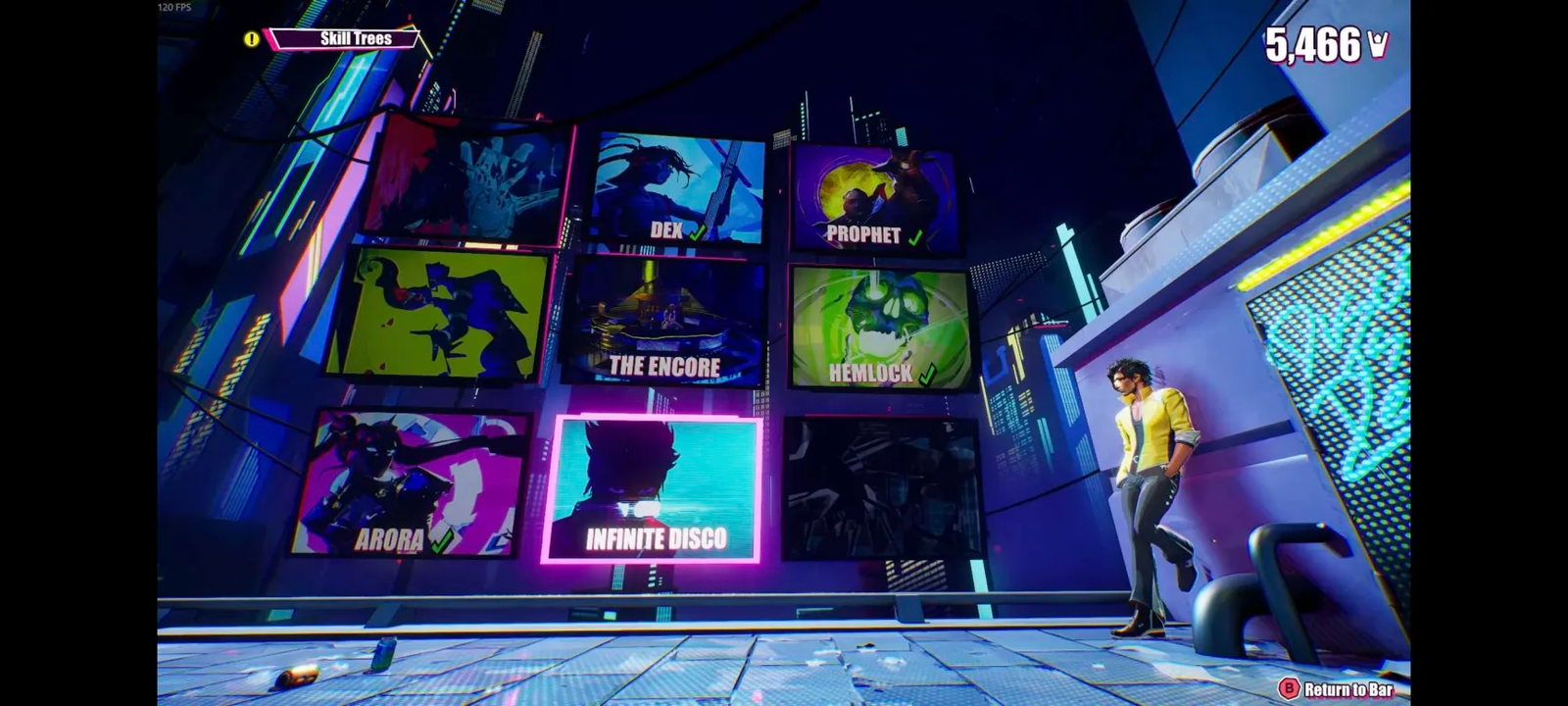
- Über das Hauptmenü: Wähle einfach den Modus „Infinite Disco“ direkt unter der „Encore Bar“-Option an.
- Über den Hub: Wenn du dich gerade in der Bar befindest, lauf einfach ganz nach hinten zur Ausgangstür (Exit Door), interagiere damit, wähle „Level Select“ und klicke auf „Infinite Disco“.
Schritt 3: Wechsle in den Free Play-Modus
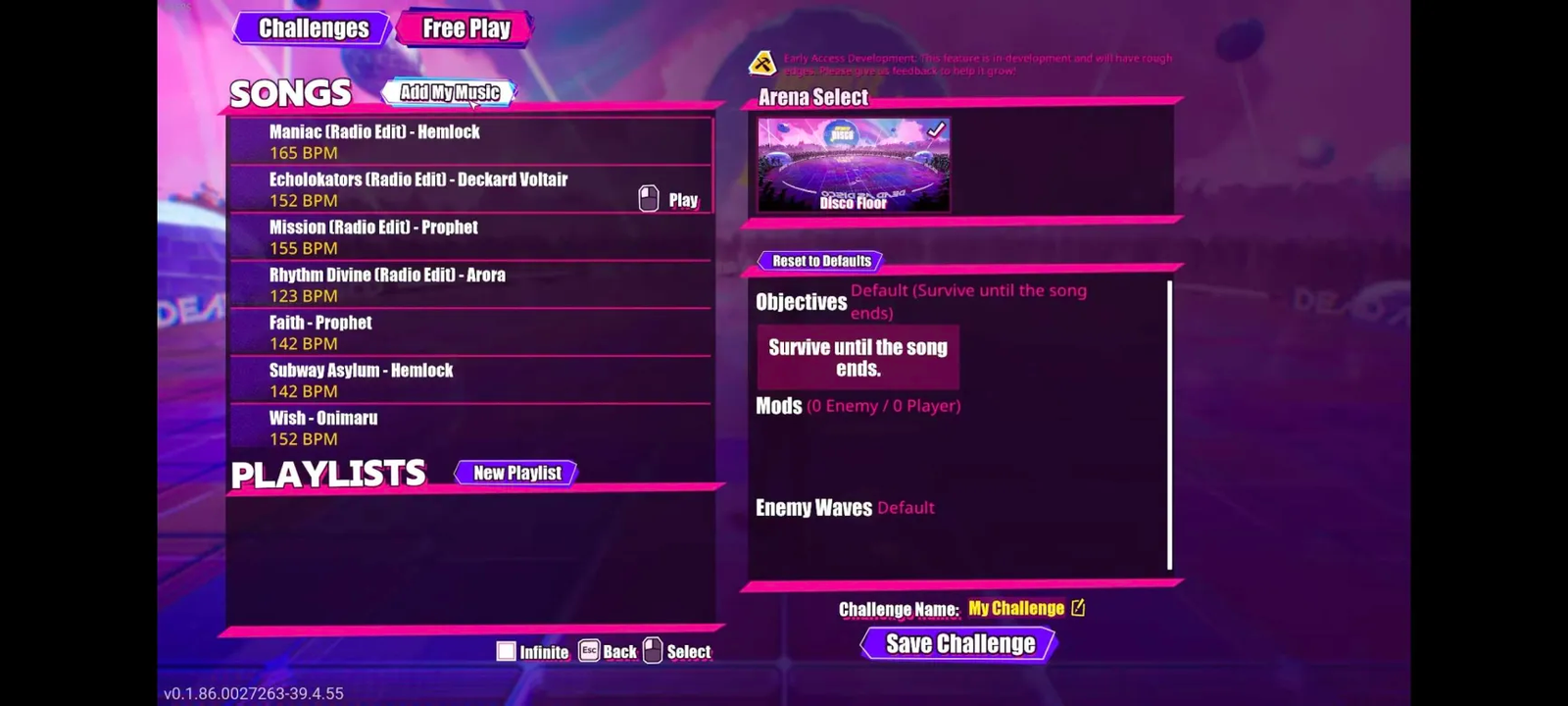
Standardmäßig landest du in diesem Modus bei den „Challenges“ (Herausforderungen). Um deine eigenen Tracks nutzen zu können, musst du den Tab wechseln. Drücke einfach die rechte Schultertaste (RT am Controller), um in das Menü „Free Play“ (Freies Spiel) zu wechseln.
Schritt 4: Füge deine Musik/Songs hinzu
Ganz oben auf dem Bildschirm siehst du nun einen auffälligen Button mit der Aufschrift „Add My Music“ (Meine Musik hinzufügen). Klick darauf und wähle deine vorbereitete MP3-Datei von deinem Laufwerk aus.
Schritt 5: Die BPM (Tempo) richtig herausfinden
Das Wichtigste beim Importieren ist das Tempo. Die BPM (Beats per Minute) deines Songs bestimmen, wie schnell du und deine Gegner sich bewegen und angreifen. Das Spiel empfiehlt für das beste Gameplay Songs zwischen 120 und 200 BPM.
- WICHTIG: Nutze am besten NICHT den eingebauten „Calibrate“-Button im Advanced Editor des Spiels. Dieser ist oft unzuverlässig und führt zu Asynchronität.
- Die bessere Lösung: Öffne Google und suche einfach nach „Dein Songname + BPM„. Das Internet sagt dir die exakte Zahl (zum Beispiel 129 BPM für den Song „Beggin'“). Trage genau diesen Wert manuell in das Tempo-Feld im Spiel ein.
Schritt 6: Den Beat-Offset anpassen (Feintuning für Profis)
Fast kein Song startet bei Sekunde 0:00 direkt mit dem ersten Paukenschlag. Damit das Spiel weiß, wann der eigentliche Takt losgeht, musst du das sogenannte „Beat Grid“ etwas verschieben (Beat Offset). So machst du es:
- Schalte im Menü den Beat-Sound ein.
- Spiele deinen Song im Menü ab und höre genau hin.
- Verschiebe den Regler für den Offset so lange, bis das Metronom-Ticken des Spiels exakt auf dem Takt deines Songs liegt.
- Visuelle Hilfe: Achte auf die optische Soundwave (Schallwelle) auf dem Bildschirm. Schau dir die größten Spitzen (Peaks) an. Dort schlägt der Bass ein und genau dort sollten auch die Linien deines Beat-Rasters liegen!
Schritt 7: Speichern und den Dancefloor stürmen!
Klingt alles perfekt synchron? Dann klicke auf Save & Exit (Speichern und Beenden). Wähle deinen frisch importierten Track im „Infinite Disco“-Menü aus. Viel Spaß beim Zocken!