Der Koop war schon 2011 das Herzstück von War in the North, und genau daran hakte es beim Original regelmäßig. Weil die Legacy Edition frisch von Aspyr gestartet ist, klären wir hier alles zum War in the North Koop: wie ihr online oder im Splitscreen zusammen spielt und was ihr tut, wenn die Verbindung klemmt. Kompakt und ohne Umwege.
HIER findest du alle wichtigen Tipps & Tricks zu War in the North. Für mehr Content, lass gerne ein Abo auf YouTube da!
Inhaltsverzeichnis
So richtet ihr den Koop ein
Ihr zieht zu dritt in den Norden, ihr selbst plus bis zu zwei Mitstreiter. Steam bestätigt für die Legacy Edition Online-Koop, lokalen Splitscreen, Remote Play Together und Family Sharing.
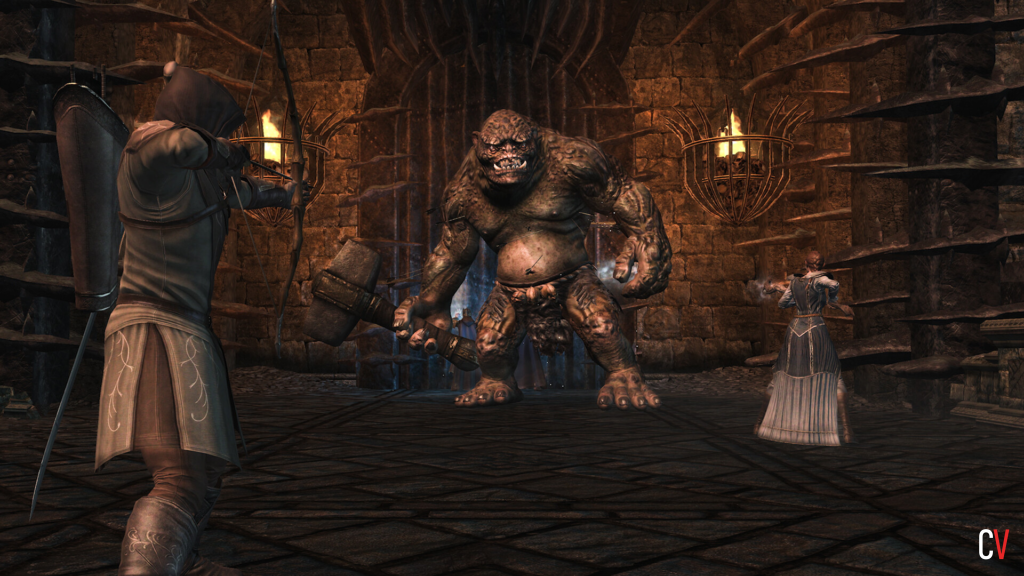
Online mit bis zu drei Spielern
Startet das Spiel, öffnet den Mehrspieler- beziehungsweise Koop-Punkt im Menü und ladet eure Freunde über das Steam-Overlay (Standard: Shift plus Tab) ein. Die Legacy Edition wickelt den Online-Part über Epic Online Services (EOS) ab, ihr braucht also keine Fremdtools.
Lokaler Splitscreen vor Ort
Für die Couch-Variante schließt ihr eure Controller an, bevor ihr die Partie startet, damit das Spiel den zweiten und dritten Spieler sauber erkennt. Danach teilt sich der Bildschirm auf.
Remote Play Together und Family Sharing
Hat ein Freund das Spiel nicht, könnt ihr ihn per Remote Play Together in eure lokale Splitscreen-Sitzung holen, gestreamt über das Internet. Über Family Sharing lässt sich die Bibliothek zusätzlich teilen.
War in the North Koop: 7 Fixes bei Verbindungsproblemen
Wichtig vorab: Die alten Tricks aus der Originalfassung wie Portfreigaben, Hamachi oder Tunngle braucht ihr nicht mehr, da EOS die Verbindung übernimmt. Da die Legacy Edition erst am 11. August 2026 erschienen ist, kann Aspyr Koop-Bugs zudem per Update nachbessern. Ein Blick in die aktuellen Steam-Diskussionen und Patchnotes lohnt sich also. Diese sieben Schritte lösen die häufigsten Probleme:
- Gleicher Spielstand bei allen. Stellt sicher, dass Spiel und Steam bei jedem voll aktualisiert und auf derselben Version sind. Unterschiedliche Builds sind ein Klassiker für abbrechende Lobbys.
- Einladung erst aus der laufenden Partie. Ein Trick, der schon im Original vielen half: Ladet zuerst selbst in ein Spiel und verschickt die Einladung erst, wenn ihr euch in der Welt bewegt.
- Integrität der Spieldateien prüfen. In Steam unter Eigenschaften, Installierte Dateien, Integrität der Spieldateien überprüfen. Das repariert beschädigte oder unvollständige Dateien.
- Firewall und Antivirus freigeben. Erlaubt Spiel und Steam in der Windows-Firewall und schaut, ob ein Schutzprogramm die Verbindung blockiert.
- Gleiche Steam-Downloadregion einstellen. Wählt bei allen Mitspielern in den Steam-Einstellungen dieselbe Downloadregion. Das kann bei zickenden Lobbys helfen.
- Steam-Status prüfen. Setzt euer Profil auf Online statt Abwesend oder Unsichtbar, startet Steam neu und werft einen Blick auf den Steam-Serverstatus.
- Lobby neu aufsetzen oder Host wechseln. Hängt eine Sitzung, verlasst sie komplett, startet neu und lasst den anderen Spieler die Partie hosten.
FAQ zu War in the North Koop
Wie viele Spieler unterstützt der War in the North Koop?
Bis zu drei Spieler gleichzeitig, online oder im lokalen Splitscreen. Solo übernimmt die KI die beiden anderen Helden.
Gibt es Crossplay zwischen PC und Konsole?
Die Legacy Edition ist für PC (Steam, Epic Games Store, GOG), PS4, PS5, Xbox Series X und S sowie Nintendo Switch und Switch 2 erschienen. Online- und Splitscreen-Koop sind bestätigt, plattformübergreifendes Spielen (Crossplay) hat Aspyr aber nicht offiziell angekündigt. Spielt daher am besten mit Freunden auf derselben Plattform.
Der Koop verbindet nicht, was tun?
Arbeitet die sieben Fixes oben der Reihe nach ab, vor allem gleiche Version, Einladung aus dem laufenden Spiel und Integritätsprüfung. Hilft nichts, prüft die aktuellen Patchnotes, da Aspyr nach dem Launch nachbessern kann.